Générer et appliquer des propositions d’affectation
Vous avez saisi vos besoins et souhaitez savoir qui peut les couvrir ? Le générateur de Rostermind Operations vous propose un plan à vérifier avant de l’appliquer.
À la fin de ce guide : vous saurez lancer le calcul, repérer ce qui reste à couvrir et distinguer l’application du plan de son envoi aux employés.
Ce guide suit le générateur de la semaine des besoins. Les écrans d’un optimiseur plus récent peuvent avoir des paramètres différents; ne transposez pas ses réglages sans vérifier le parcours disponible.
Avant de commencer
- Vous devez pouvoir modifier les besoins et accéder au générateur dans votre organisation.
- Les besoins de la semaine doivent avoir les bonnes dates, heures, compétences et destinations.
- Vérifiez les employés actifs, leurs compétences, leurs contraintes et les absences approuvées.
- Si votre organisation planifie à partir des disponibilités déclarées, vérifiez aussi ces plages. Le mode sans disponibilités déclarées utilise une autre préparation; il ne supprime pas les contraintes des employés.
Les disponibilités se consultent dans Planification → Horaire lorsque l’organisation utilise la planification basée sur les disponibilités. En mode basé sur les besoins, cet écran affiche les affectations; l’absence de saisie de disponibilités dans ce mode est normale. Les actions disponibles dépendent de vos droits.
1 Choisir la semaine à préparer
Ouvrez Planification → Besoins en personnel, puis affichez la semaine concernée avec « PRÉCÉDENT » et « SUIVANTE ». Contrôlez les dates de la semaine avant de lancer le calcul.
2 Lancer le générateur
Cliquez sur Lancer le générateur. Dans la fenêtre Proposition d’affectation, vérifiez l’option Inclure les assignés. Elle modifie le périmètre du calcul; décidez si les besoins déjà affectés doivent être inclus.
Cliquez ensuite sur Proposer affectations. Si une alerte d’adresse apparaît, lisez les éléments signalés avant de poursuivre : une destination incomplète peut réduire la fiabilité des informations de déplacement.
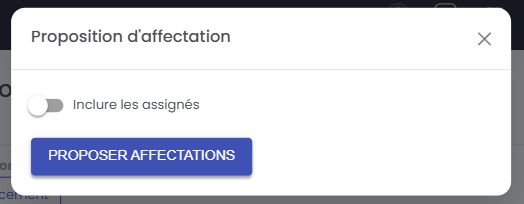
Capture réelle en français, environnement de test staging, 17 octobre 2026. Les droits et la version de votre organisation peuvent donner une vue différente. Cette image montre la préparation du calcul. Elle ne prouve ni une proposition appliquée ni l’exécution du cas pédagogique à 50 % ci-dessous.
3 Lire le résultat
Dans la fenêtre, choisissez une proposition dans la liste « Sélectionner une proposition d'horaire » et lisez le score d'optimisation, le taux rempli et les messages (proposition partielle, besoins concernés avec le lien « Voir dans le planning »). Les employés proposés s'affichent sur les cartes de la grille, sous la forme « Sug. : » suivi du nom, avec les heures de chaque besoin.
Vérifiez :
- les employés proposés;
- les dates et les heures de chaque segment;
- le taux rempli et les besoins restant à couvrir;
- les messages expliquant un résultat vide ou partiel.
Un taux inférieur à 100 % signifie qu’il reste du travail à planifier. Le score aide à comparer les propositions; il ne remplace pas cette vérification.
Si le message « Déplacements à vérifier » s'affiche, certaines distances ou durées de trajet sont inconnues : les compétences et les horaires sont respectés, mais pas forcément les distances maximales ni le temps entre deux interventions. Vérifiez ces déplacements avant d'appliquer.
Exemple de couverture partielle
Deux besoins durent chacun 4 heures. Le premier exige la compétence A, le second la compétence B. Le seul candidat disponible possède A.
Le premier besoin peut être couvert; le second reste à compléter. 4 heures couvertes sur 8 représentent 50 %. Le besoin sans candidat ne disparaît pas parce qu’une partie du planning a trouvé une solution.
4 Appliquer le plan retenu
Si les personnes et les horaires conviennent, utilisez Appliquer le plan proposé. Relisez ensuite les affectations enregistrées sur la semaine affichée.
Le calcul prépare des suggestions. L’application enregistre le plan retenu. L’envoi des propositions aux employés se fait ensuite par son action dédiée.
5 Préparer l’envoi aux employés
Vérifiez les affectations et les destinataires avant d'utiliser « Envoyer les propositions en attente » (le nombre de propositions est indiqué entre parenthèses). Une affectation envoyée attend encore la réponse prévue dans votre processus; ne la confondez pas avec une confirmation reçue.
Consultez le guide d’envoi des propositions pour cette étape.
Si le résultat ne convient pas
| Ce que vous constatez | Prochaine vérification |
|---|---|
| Aucun candidat | Activité de l’employé, inclusion dans la planification et compétences requises. |
| Une personne attendue manque | Disponibilités selon le mode, absence approuvée, affectation existante et contraintes applicables. |
| La proposition est partielle | Besoins ou segments non couverts et messages associés. |
| Le bouton d’application n’est pas disponible | Présence de suggestions applicables, semaine affichée et droit de modification. |
| La proposition n’est plus valable après une modification | Relire les données puis relancer le calcul avant de l’appliquer. |
Corrigez les données réellement erronées. Une affectation manuelle reste soumise aux contrôles du produit; elle ne rend pas compatible une personne qui ne l’est pas.