Comprendre son forfait et préparer un changement
Vous souhaitez ajouter une fonction ou adapter votre abonnement à votre équipe ? Commencez par vérifier ce que votre organisation possède déjà, puis comparez le changement proposé.
Ce guide concerne Rostermind Operations. L’abonnement de Rostermind CRM se gère dans ce produit distinct.
La grille Operations courante comprend dix travailleurs, puis un supplément commun de 4 $ CA par travailleur additionnel et par mois, au prorata journalier. Les travailleurs comptés dans Operations sont distincts des sièges CRM. Vérifiez le récapitulatif pour la population facturée et les conditions de votre abonnement existant.
Avant de commencer
- Connectez-vous à la bonne organisation avec un accès à la facturation.
- Préparez le nombre de travailleurs à planifier et les fonctions dont votre équipe a besoin.
- Pour les montants applicables aujourd’hui, consultez la page Tarifs. Un abonnement existant peut conserver ses propres conditions.
1 Ouvrir la situation de votre organisation
Ouvrez la page Tarification dans Operations. Si vous arrivez sur l’ancien écran Abonnement, utilisez Ouvrir Tarification.
Dans Ma situation, vérifiez votre forfait, l’état de l’abonnement et les prochaines dates affichées. Si vous changez d’organisation, relisez ces informations avant de poursuivre.
2 Choisir les fonctions nécessaires
Dans Forfaits, comparez les trois niveaux :
| Forfait | Besoin principal |
|---|---|
| Essentiel | Planifier les horaires, gérer les présences et les parcours quotidiens des employés. |
| Opérations | Coordonner le terrain et plusieurs sites, avec les soumissions et la facturation client. |
| Performance | Utiliser aussi la rémunération, les commissions, les coûts et les marges. |
Les noms Freemium, Pro et Enterprise figurant dans d’anciennes pages ne décrivent pas cette grille.
Dans Modules et intégrations, vérifiez si la fonction recherchée est déjà incluse. Certaines options ont des dépendances : elles ne remplacent pas automatiquement le forfait ni les permissions d’un utilisateur.
3 Relire le récapitulatif
Avant de confirmer quoi que ce soit, contrôlez dans Récapitulatif :
- le forfait et les options choisis;
- le nombre de travailleurs pris en compte;
- la devise, les taxes et les montants indiqués;
- la date d’effet et tout ajustement affiché.
Une simulation permet de comparer une composition. Elle ne confirme pas à elle seule un changement d’abonnement. Si l’application propose une étape de facturation ou de paiement, relisez son récapitulatif avant de la valider.
4 Vérifier le résultat
Après un changement confirmé, revenez dans Ma situation et relisez le statut et la date d’effet. Une modification planifiée pour plus tard ne signifie pas que les nouvelles fonctions sont déjà actives.
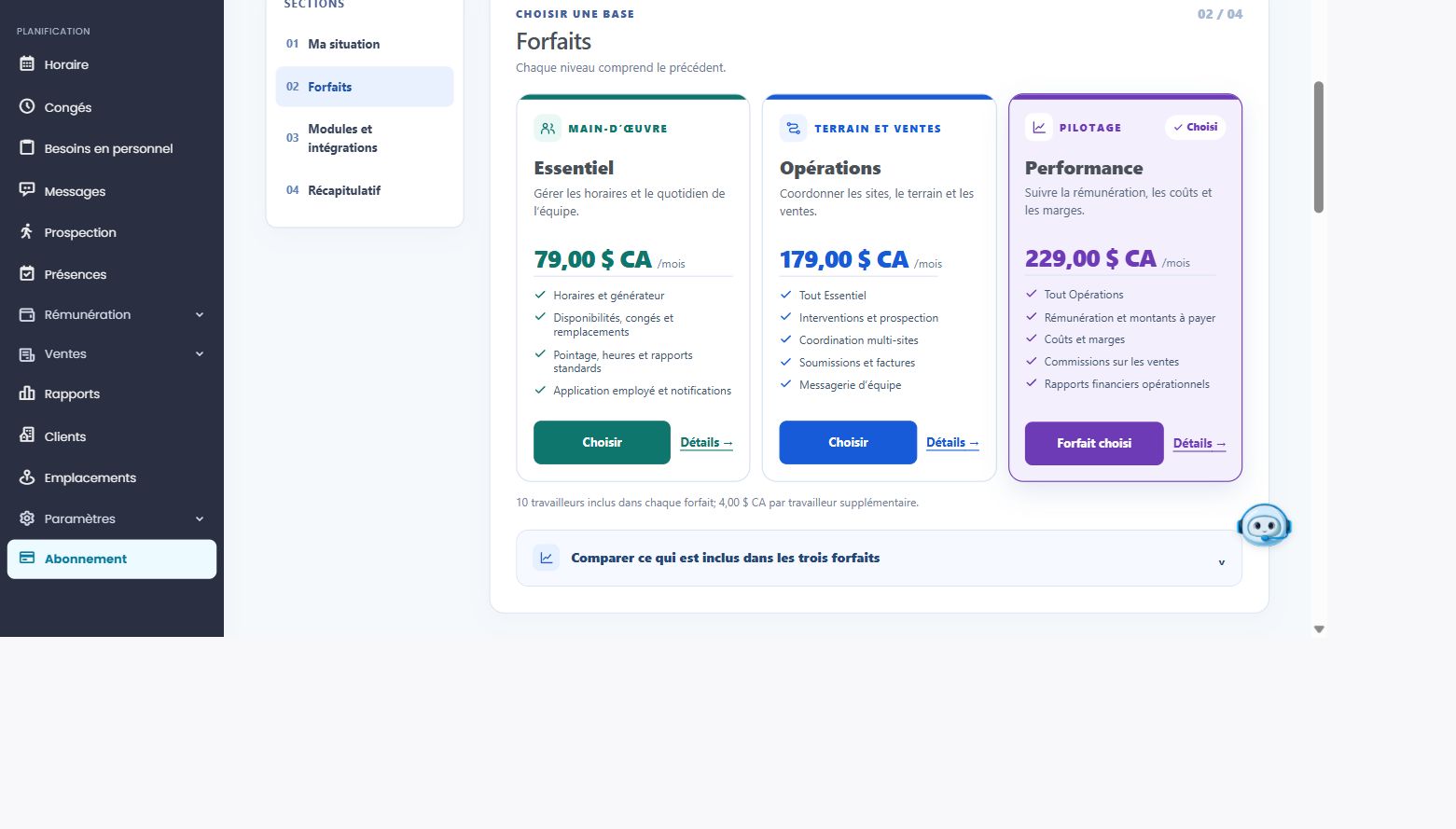
Capture réelle en français, environnement de test staging, 17 octobre 2026. Les droits et la version de votre organisation peuvent donner une vue différente.
Exemple
Votre équipe utilise Essentiel et souhaite créer des soumissions. Comparez la composition proposée avec l’option correspondante et celle du forfait Opérations. Relisez le total et les fonctions incluses; le bon choix dépend des fonctions utilisées, pas seulement de la taille de l’équipe.
Si vous êtes bloqué
| Ce que vous constatez | Que vérifier |
|---|---|
| Vous ne pouvez pas gérer la facturation | L’organisation sélectionnée et votre droit de gestion de l’abonnement. |
| Une fonction reste inaccessible | Le forfait ou l’option, les permissions de votre rôle et la date d’effet. |
| Le montant diffère d’un ancien document | Le récapitulatif courant, les options, le nombre de travailleurs et les conditions de votre abonnement. |
| Le statut reste en préparation | Relisez le message affiché et l’état de l’abonnement avant de recommencer l’opération. |