Terminer une action et prévoir la prochaine
Ma journée organise les actions à traiter et aide à garder une prochaine étape explicite pour chaque dossier.
Avant de commencer
Ouvrez un espace actif avec les droits sur les dossiers concernés. Vérifiez la date, le fuseau et les filtres avant d’interpréter une liste vide.
Créer la prochaine action
Depuis la fiche de la vente, choisissez Planifier une action. Renseignez l’objet, le type, la priorité, le responsable et la date d’échéance. Une tâche à la journée peut rester sans heure. Après Créer l’action, vérifiez le message d’enregistrement, la tâche liée à la vente et sa présence dans Ma journée.
Pour une action de type Appel, complétez d’abord le téléphone sur la fiche du contact. Si l’appel est refusé faute de numéro, corrigez la fiche puis reprenez le brouillon conservé. Aucun appel n’est composé par la planification d’une tâche.
Étapes
- Dans Ma journée, examinez les actions en retard, du jour, à venir, en attente et sans date.
- Ouvrez l’action et la fiche liée; réalisez le travail avant de la terminer.
- À la résolution, choisissez une prochaine action datée, une attente datée avec motif, ou aucune suite avec justification.
- Pour un report, indiquez une nouvelle date et le motif. Pour une action devenue inutile, annulez-la au lieu de la déclarer accomplie.
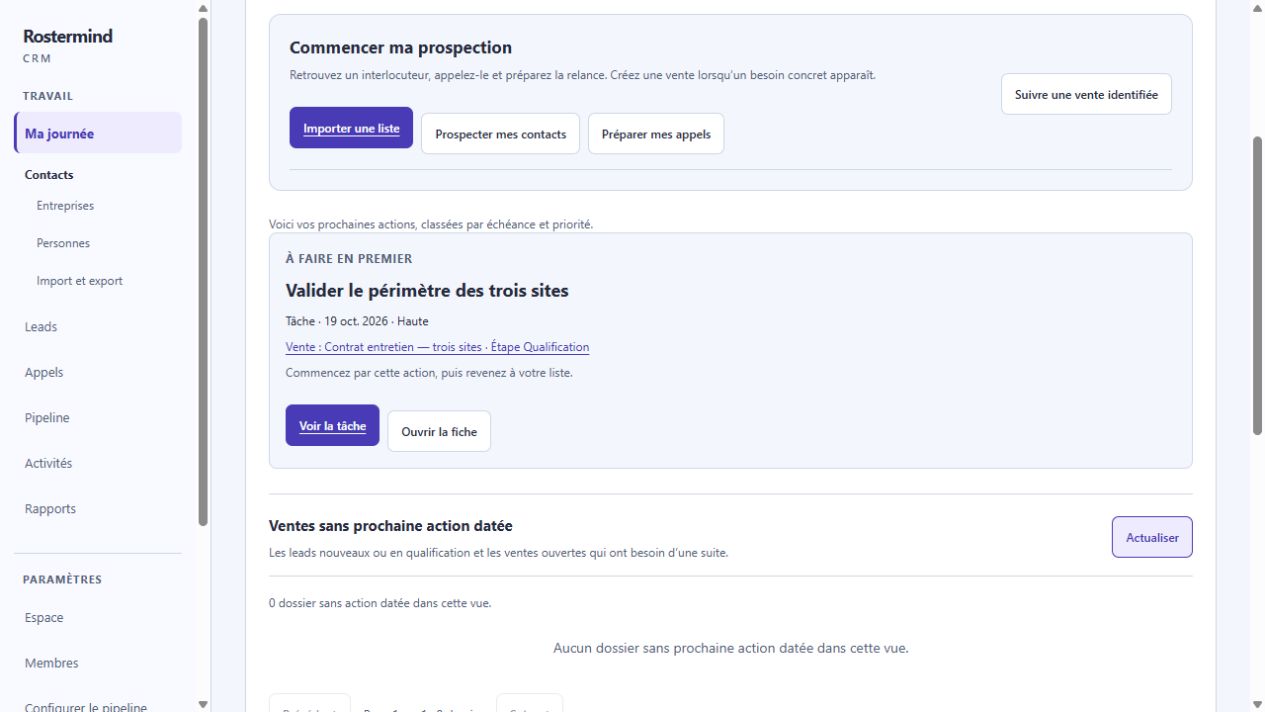
Capture réelle en français, staging, 17 octobre 2026. Espace et données de démonstration entièrement fictifs.
Exemple et résultat attendu
Situation : La vente fictive des trois sites attend une validation de périmètre. La tâche « Valider le périmètre des trois sites » est due le 19 octobre 2026, sans heure précise, avec une priorité haute.
Actions : Depuis la vente, utilisez Planifier une action, renseignez les informations puis vérifiez l’enregistrement. Ouvrez Ma journée et retrouvez la tâche ainsi que la vente liée.
Résultat attendu : L’action reste ouverte et à venir tant que le travail n’a pas été réalisé. Après le vrai résultat, choisissez sa suite par le parcours de résolution.
Limites : La capture prouve la préparation de cette action à la journée, pas sa réalisation. L’enregistrement avec une heure précise reste à vérifier si un message refuse les valeurs; ne retirez pas une heure nécessaire à un rendez-vous.
En cas de difficulté
Un dossier sans action datée peut disparaître de votre programme quotidien sans être terminé. Consultez les dossiers sans prochaine action. Après une réponse incertaine, relisez l’historique avant de recréer une tâche identique.
Un refus demandant un téléphone permet de corriger le brouillon avant une nouvelle soumission. Si le service est indisponible et propose Reprendre la création de l’action, utilisez cette reprise sans recréer une demande; son résultat peut encore attendre confirmation.
Si une heure est refusée, vérifiez l’heure et le fuseau affichés. Si le refus persiste malgré des valeurs correctes, contactez le support; ne considérez pas l’action comme enregistrée. Ne retirez pas une heure nécessaire à un rendez-vous pour contourner le message.