Ouvrir Operations sur mobile
Utilisez l’application native Rostermind pour les parcours Operations proposés sur votre appareil. L’ancienne PWA sert surtout de point d’orientation vers les boutiques.
Avant de commencer
Installez uniquement l’application obtenue depuis les liens officiels de Rostermind vers Google Play ou l’App Store. Les écrans disponibles dépendent de la version, de votre organisation et de vos droits.
Étapes
- Depuis le point d’entrée mobile officiel, suivez le lien vers la boutique de votre appareil. Si la redirection ne fonctionne pas, demandez le lien officiel au support.
- Ouvrez l’application et connectez-vous avec votre compte habituel. Vérifiez l’environnement et l’organisation avant de continuer.
- Consultez votre horaire, puis ouvrez une affectation pour vérifier les heures, la destination et les actions proposées.
- Pour une absence, une disponibilité ou un pointage, utilisez le parcours offert et vérifiez le résultat enregistré après validation.
Exemple et résultat attendu
Exemple fictif : Alex ouvre son affectation du mardi et vérifie l’adresse avant son départ. La présence d’un bouton de pointage dépend de cette affectation et de ses accès; l’installation seule ne les crée pas.
En cas de difficulté
Après une coupure, actualisez l’état avant de répéter une action. Pour une fonction absente, notez la version et le système du téléphone. Le fonctionnement hors ligne, les cartes et les notifications doivent être vérifiés séparément; ne supposez pas une synchronisation automatique de toute saisie.
Pour continuer
Exemple visuel de l’horaire
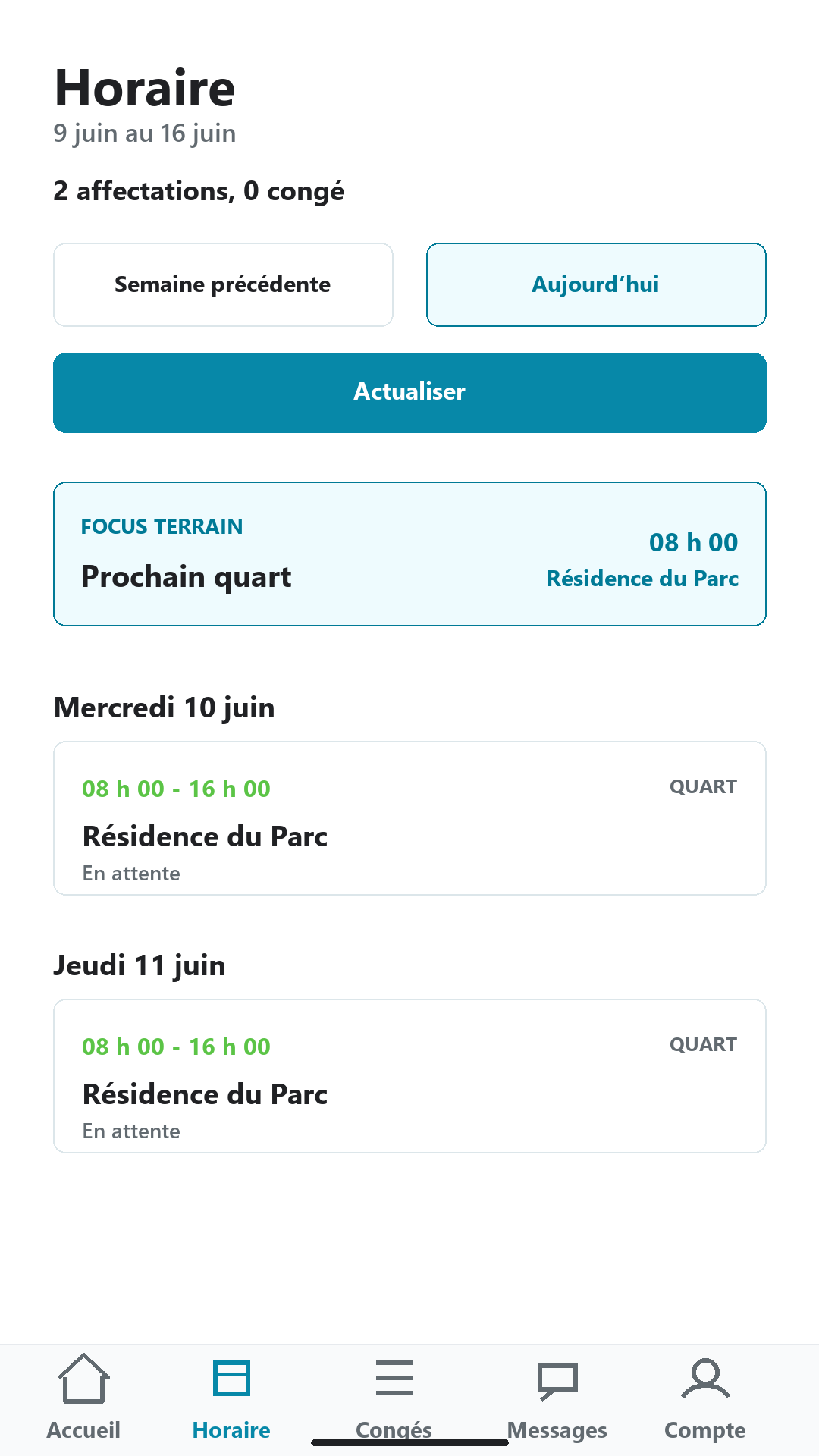
Capture déjà publiée sur la fiche officielle Google Play, consultée le 17 octobre 2026. La version de cette capture n’est pas identifiée; votre écran peut différer. Ce n’est pas une nouvelle capture de votre organisation.