Terminar una actividad y planificar la siguiente
Ma journée organiza las actividades pendientes y ayuda a conservar un próximo paso explícito para cada ficha.
Antes de empezar
Abra un espacio activo con acceso a las fichas correspondientes. Compruebe fecha, zona horaria y filtros antes de interpretar una lista vacía.
Crear la próxima acción
Desde la ficha de la venta, elija Planifier une action. Indique asunto, tipo, prioridad, responsable y fecha de vencimiento. Una tarea por día puede quedar sin hora. Después de Créer l’action, compruebe la confirmación, la tarea vinculada a la venta y su aparición en Ma journée.
Para una acción Appel (llamada), añada primero el teléfono a la ficha del contacto. Si se rechaza la llamada porque no hay número, complete la ficha y vuelva al borrador conservado. Programar una tarea no realiza ninguna llamada.
Pasos
- En Ma journée, revise actividades atrasadas, de hoy, futuras, en espera y sin fecha.
- Abra la actividad y la ficha vinculada; realice el trabajo antes de terminarla.
- Al resolver, elija otra actividad con fecha, una espera con fecha y motivo, o ninguna continuación con justificación.
- Para aplazar, indique nueva fecha y motivo. Cancele una actividad innecesaria en lugar de marcarla realizada.
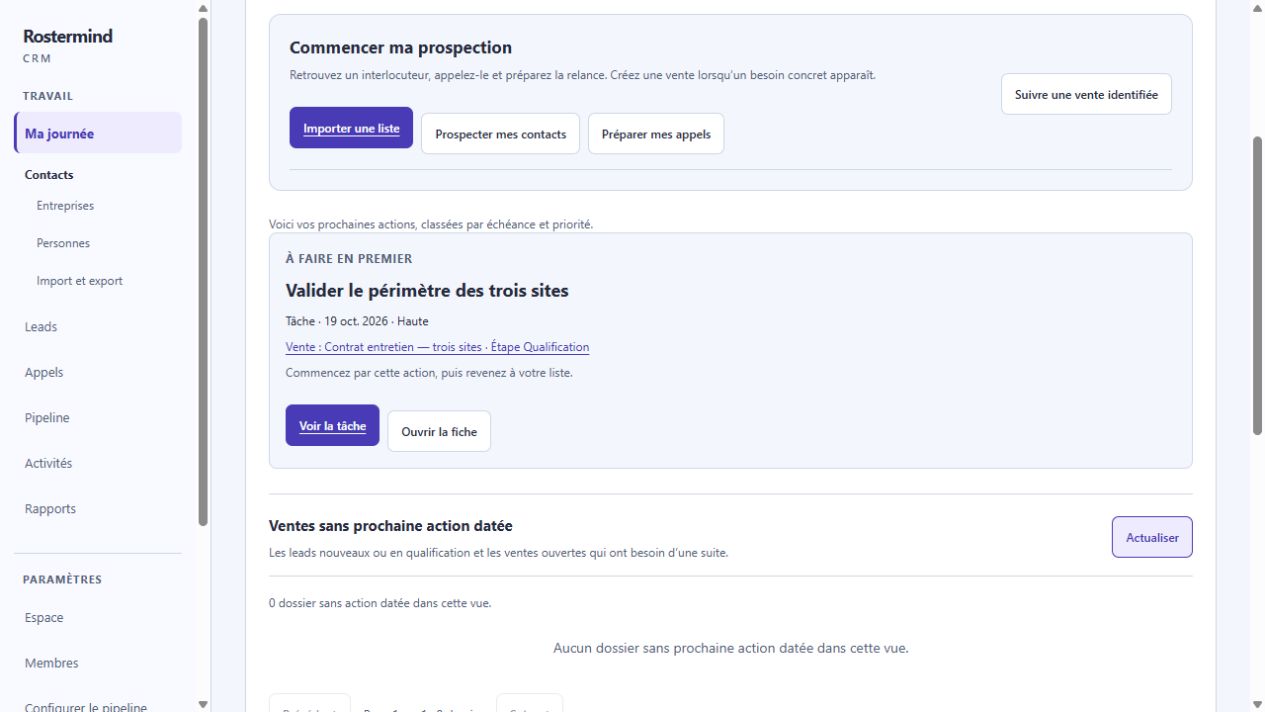
Captura real en francés, staging, 17 de octubre de 2026. El espacio y los datos de demostración son totalmente ficticios.
Ejemplo y resultado esperado
Situación : La venta ficticia de tres sitios necesita validar el alcance. Valider le périmètre des trois sites vence el 19 de octubre de 2026, sin hora precisa y con prioridad alta.
Acciones : Use Planifier une action desde la venta, complete datos y compruebe el guardado. Abra Ma journée y encuentre tarea y venta vinculada.
Resultado esperado : La acción sigue abierta y futura hasta realizar el trabajo. Tras el resultado real, elija la continuación por el proceso de resolución.
Límites : La captura demuestra la preparación de la acción por día, no su realización. Una hora precisa requiere guardado correcto si aparece un rechazo; no quite una hora necesaria para una cita.
Si algo falla
Una ficha sin actividad fechada puede desaparecer del programa diario sin estar terminada. Revise las fichas sin próxima actividad. Tras una respuesta incierta, consulte el historial antes de duplicar una tarea.
Un rechazo que pide un teléfono permite corregir el borrador antes de volver a enviarlo. Si el servicio no está disponible y ofrece Reprendre la création de l’action (reanudar la creación de la acción), utilice esa recuperación sin crear otra solicitud; la confirmación todavía puede estar pendiente.
Si se rechaza una hora, revise la hora y la zona horaria mostradas. Si persiste el rechazo con valores correctos, contacte con soporte; no considere guardada la acción. No quite una hora necesaria para una cita para evitar el mensaje.